联想M7250粉仓与硒鼓清零方法详解——OA办公设备维修与家电维修论坛实用指南
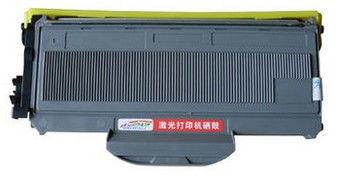
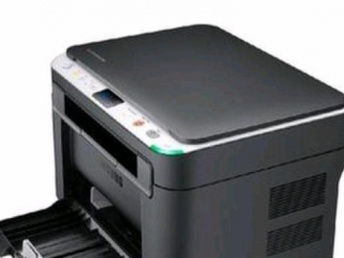
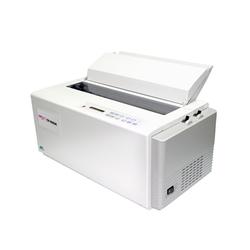
在OA办公设备及家电维修论坛中,联想M7250激光一体机的粉仓与硒鼓清零是一个常见且高频的维修议题。当设备提示“墨粉用尽”或“硒鼓寿命到期”时,往往并不意味着耗材物理上完全耗尽,通过正确的清零操作可以重置计数器,让耗材继续工作一段时间,从而节约成本。本文将系统介绍联想M7250的粉仓和硒鼓清零方法,供维修技术人员和用户参考。
一、操作前重要须知
- 安全第一:操作前请确保设备已关闭并拔掉电源线,待机冷却后再进行操作,防止触电或烫伤。
- 耗材状态:清零操作仅适用于重置芯片计数器。请务必确认粉仓内仍有足量碳粉且硒鼓物理状态(如鼓芯、刮板)良好,否则清零后打印质量会下降,甚至损坏设备。
- 型号确认:本方法针对联想Lenovo M7250型号,其他型号可能不适用。
二、粉仓(墨粉盒)清零方法
当显示屏提示“墨粉用尽”或指示灯报警时,可尝试以下步骤重置粉仓计数器:
- 打开前盖:在设备开机状态下,打开机器前部的前盖板。
- 进入清零模式:长按机器面板上的“清除/返回”键(通常带有叉号或箭头图标)约3-5秒,直至屏幕显示“更换硒鼓?”或类似提示。
- 选择重置选项:此时,快速按下“开始”键(通常为绿色按钮),屏幕显示可能会变为空白或数字。
- 输入重置代码:通过数字键输入“11”,然后按“确认”或“开始”键。屏幕应显示“接受”或类似提示。
- 完成操作:关闭前盖。机器可能会预热运行一段时间,粉仓报警提示应消失。如果操作一次未成功,可重复尝试步骤2-4。
论坛经验分享:有维修人员反馈,部分批次的M7250在步骤4中可能需要输入“00”或“01”。如果“11”无效,可尝试这两个代码。
三、硒鼓(感光鼓)清零方法
当屏幕提示“硒鼓寿命到期”或“更换硒鼓”时,需重置硒鼓寿命计数器。请注意,硒鼓清零通常需要在粉仓清零之后或同时进行。
- 确保前盖打开:在设备开机状态下,保持前盖打开。
- 长按进入菜单:长按“清除/返回”键,直至屏幕显示“更换硒鼓?”。
- 确认重置:立即按下“开始”键,屏幕显示会变化。
- 输入硒鼓重置代码:通过数字键输入“00”,稍等片刻,屏幕应显示“接受”。
- 关闭前盖:合上前盖,机器自动重启并完成硒鼓计数器重置。
关键提示:硒鼓清零操作有时需要连续进行两次(即重复步骤2-4),以确保计数器完全归零。
四、联合清零与故障排查
- 顺序操作:如果粉仓和硒鼓同时报警,建议先执行粉仓清零,再执行硒鼓清零。
- 操作失败处理:如果上述步骤无法清除警告,请检查:
- 耗材是否安装到位,触点是否清洁。
- 尝试完全断电(拔掉电源线)几分钟后重新开机再操作。
- 耗材芯片是否为原装或兼容芯片,部分第三方芯片可能不支持标准清零操作。
- 终极方案:如果软件清零无效,可能是芯片已锁死。在OA维修论坛中,有技术人员分享可以尝试更换全新的兼容粉仓/硒鼓芯片,或使用专用编程器重置芯片。
五、论坛交流建议
在“OA办公设备维修论坛”或“家电维修论坛”发帖求助或分享经验时,建议:
- 清晰描述设备型号、故障现象(精确提示信息)。
- 说明已尝试的操作步骤及结果。
- 附上耗材图片(如芯片型号),有助于高手精准指导。
- 遵守论坛规则,维护良好技术交流氛围。
通过掌握正确的清零方法,可以有效延长联想M7250耗材的使用寿命,降低办公成本。但需牢记,这仅是应急与节约之举,当打印出现质量问题(如底灰、条纹、字迹淡)时,应及时更换全新耗材,以保证设备长期稳定运行和打印效果。
如若转载,请注明出处:http://www.605e21.com/product/52.html
更新时间:2026-10-15 18:58:02